**视易精通POS机打印设置**
在现代零售和餐饮行业中,POS机(销售点终端)已经成为商家不可或缺的收款工具。视易精通POS机凭借其稳定的性能和丰富的功能,深受广大用户喜爱。而打印设置作为POS机的基本功能之一,其正确配置对于保障日常业务顺利进行至关重要。将为您详细讲解视易精通POS机的打印设置方法。
**一、视易精通POS机打印设置概述**
1. **打印类型**:视易精通POS机支持热敏打印和激光打印两种类型,用户可根据实际需求选择合适的打印类型。
2. **打印方向**:包括横向打印和纵向打印两种方式,用户可根据纸张规格和打印内容选择合适的打印方向。
3. **打印纸张**:视易精通POS机支持多种尺寸的打印纸张,如58mm、80mm等,用户需根据实际使用情况选择合适的纸张。
4. **打印质量**:包括高、中、低三种打印质量,用户可根据打印内容的重要性和美观需求进行调整。
5. **打印速度**:视易精通POS机提供多种打印速度选项,用户可根据实际业务需求进行选择。
**二、视易精通POS机打印设置步骤**
1. **进入设置菜单**:打开视易精通POS机,按“功能键”进入“设置”菜单。
2. **选择“打印设置”**:在“设置”菜单中,选择“打印设置”选项。
3. **设置打印类型**:
- 按下“确定”键进入“打印类型”设置。
- 选择“热敏打印”或“激光打印”。
- 按下“确定”键确认设置。
4. **设置打印方向**:
- 按下“确定”键进入“打印方向”设置。
- 选择“横向打印”或“纵向打印”。
- 按下“确定”键确认设置。
5. **设置打印纸张**:
- 按下“确定”键进入“打印纸张”设置。
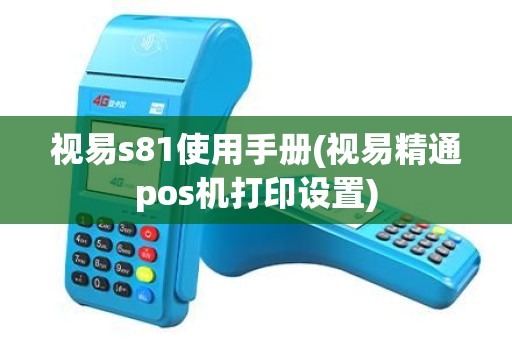
- 选择合适的纸张尺寸,如58mm或80mm。
- 按下“确定”键确认设置。
6. **设置打印质量**:
- 按下“确定”键进入“打印质量”设置。
- 选择“高”、“中”或“低”打印质量。
- 按下“确定”键确认设置。
7. **设置打印速度**:
- 按下“确定”键进入“打印速度”设置。
- 选择合适的打印速度。
- 按下“确定”键确认设置。
8. **保存设置**:完成所有设置后,按下“确定”键保存设置,退出设置菜单。
**三、注意事项**
1. 在进行打印设置时,请确保POS机处于正常工作状态。
2. 选择合适的打印纸张和打印质量,以保证打印效果。
3. 如遇到打印故障,请检查打印机和打印纸张是否正常,或联系售后服务解决。