**pos机怎么装打印**
随着电子商务的飞速发展,POS机(销售点终端)已成为众多商家必备的收款工具。POS机不仅方便快捷,还能打印出各种交易凭证,为商家和顾客提供便利。那么,pos机如何安装打印功能呢?以下是一篇详细的教程,帮助您轻松完成pos机的安装与打印设置。
### 一、准备工作
在开始安装pos机打印功能之前,请确保以下准备工作已完成:
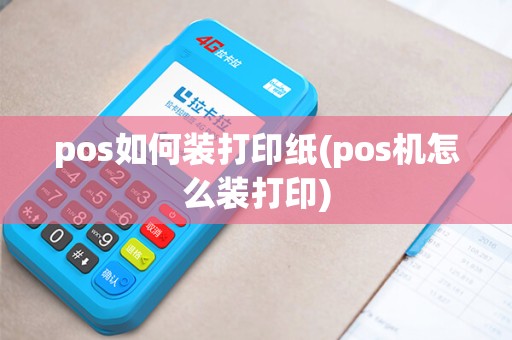
1. **购买pos机**:根据您的需求选择合适的pos机型号。
2. **打印纸**:购买与pos机型号相匹配的打印纸。
3. **电源适配器**:确保pos机连接电源。
4. **连接线**:用于连接pos机和打印机的数据线。
5. **软件安装**:部分pos机需要安装特定的驱动程序或管理软件。
### 二、连接打印机
1. **物理连接**:将pos机和打印机通过USB线连接,确保连接牢固。
2. **电源连接**:为打印机连接电源,打开打印机电源。
3. **打印测试**:打开pos机,尝试打印一张测试页,检查打印机是否正常工作。
### 三、软件设置
1. **进入pos机管理界面**:根据pos机的具体型号,通过操作菜单或触摸屏进入管理界面。
2. **设置打印机**:在管理界面中找到“设置”或“系统设置”选项,进入后选择“打印机设置”。
3. **选择打印机型号**:在打印机设置中,选择您的打印机型号,确保与实际型号一致。
4. **配置打印参数**:根据提示配置打印参数,如打印纸类型、打印质量等。
5. **保存设置**:完成配置后,点击“保存”或“确定”按钮,保存设置。
### 四、测试打印功能
1. **发起交易**:进行一次正常的交易,模拟实际收款过程。
2. **打印小票**:在交易完成后,查看pos机是否能够正常打印小票。
3. **检查打印质量**:检查打印出的小票是否清晰、完整,确认打印功能正常。
### 五、注意事项
1. **确保兼容性**:在购买pos机和打印机时,请确保它们之间具有兼容性。
2. **定期维护**:定期检查打印机的清洁情况,避免因打印纸残留物导致的打印故障。
3. **备份设置**:在修改或重置pos机设置时,请备份原始设置,以免造成不必要的损失。
### 六、总结