在商业交易中,POS机(销售点终端)是必不可少的工具,它不仅能够快速完成交易,还能够提供交易凭证——小票。有时候,我们可能需要查询或打印昨天的小票以备后续的核对或报销。以下是使用POS机打印昨天小票的步骤和注意事项。
### 第一步:确认POS机状态
在开始打印小票之前,首先要确保POS机处于正常工作状态。检查屏幕是否清晰,键盘是否灵敏,打印头是否有足够的墨水或碳带。
### 第二步:登录POS系统
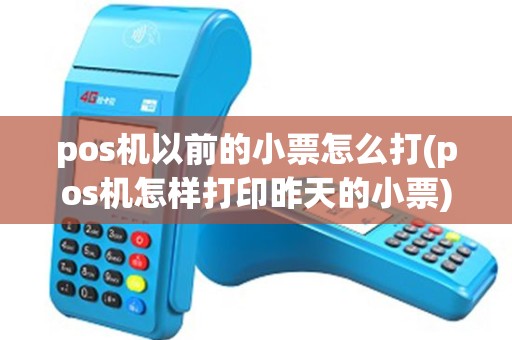
如果POS机使用的是网络版,需要先登录系统。通常,登录界面会有用户名和密码输入框。输入正确的用户名和密码后,点击登录按钮进入主界面。
### 第三步:进入小票打印功能
登录成功后,在POS机的菜单中找到“打印”或“小票”相关选项。不同品牌的POS机菜单可能会有所不同,但通常都会有一个明确的打印功能。
### 第四步:选择打印时间
在打印功能下,通常会看到一个“日期”或“时间”选择按钮。点击该按钮,进入日期选择界面。这里可以选择要打印的小票日期。由于我们需要打印昨天的小票,直接选择昨天的日期即可。
### 第五步:选择小票类型
在打印日期确定后,接下来需要选择要打印的小票类型。一般来说,POS机的小票打印功能会分为销售小票、退货小票、结算小票等。根据需要选择相应的小票类型。
### 第六步:确认打印
选择好小票类型后,系统可能会要求你确认打印。此时,仔细检查所选日期和小票类型是否正确,确认无误后,点击“打印”按钮。
### 第七步:查看打印结果
POS机开始打印小票,你需要等待片刻。打印完成后,小票会从打印机中自动弹出。检查打印出来的小票是否清晰,信息是否完整。
### 注意事项:
1. **电源与网络**:确保POS机的电源和网络连接正常,以免打印过程中出现中断。
2. **打印设置**:在打印前,可以调整打印机的设置,如纸张大小、打印质量等,以确保小票打印效果最佳。
3. **备份小票**:打印完小票后,最好将其保存或备份,以防止丢失。
4. **权限管理**:如果是多人共用一台POS机,需要注意权限管理,确保只有授权人员才能打印小票。