### pos机怎么换网络设置
随着移动支付时代的到来,POS机已成为众多商家日常经营中不可或缺的工具。然而,在使用POS机的过程中,可能会遇到网络设置问题,影响交易的正常进行。将为您详细介绍如何更换POS机的网络设置。
### 一、了解POS机网络设置
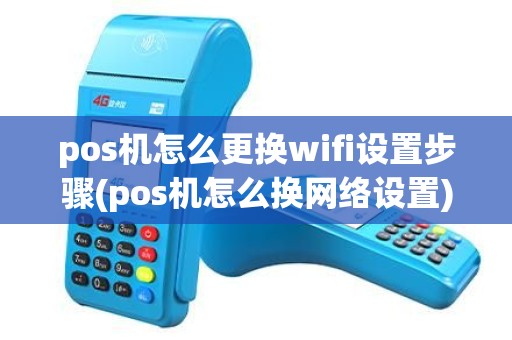
POS机的网络设置主要包括无线网络(Wi-Fi)和移动数据(4G/5G)两种方式。以下分别介绍这两种网络设置的更换方法。
### 二、更换无线网络设置
#### 1. 开启Wi-Fi功能
首先,确保您的POS机已开启Wi-Fi功能。不同品牌的POS机操作方式可能略有差异,以下以某品牌为例进行说明:
- 进入POS机主界面。
- 按下“设置”按钮进入设置菜单。
- 选择“网络设置”。
- 选择“Wi-Fi设置”。
- 开启Wi-Fi功能。
#### 2. 连接Wi-Fi网络
- 在“Wi-Fi设置”页面,选择要连接的Wi-Fi网络。
- 输入Wi-Fi密码(如有)。
- 点击“连接”按钮。
#### 3. 检查网络连接
连接成功后,POS机将自动连接到Wi-Fi网络。您可以在“网络设置”页面查看网络状态,确保网络连接正常。
### 三、更换移动数据设置
#### 1. 开启移动数据功能
首先,确保您的POS机已开启移动数据功能。以下以某品牌为例进行说明:
- 进入POS机主界面。
- 按下“设置”按钮进入设置菜单。
- 选择“网络设置”。
- 选择“移动数据设置”。
- 开启移动数据功能。
#### 2. 设置APN
- 在“移动数据设置”页面,选择“APN设置”。
- 输入正确的APN地址(如:cmnet、cmwap等)。
- 设置用户名和密码(如有)。
- 保存设置。
#### 3. 检查网络连接
设置完成后,POS机将自动连接到移动数据网络。您可以在“网络设置”页面查看网络状态,确保网络连接正常。
### 四、注意事项
1. 在更换网络设置时,请确保POS机电量充足,以免在操作过程中出现断电现象。
2. 更换网络设置后,请重启POS机,确保设置生效。
3. 若您在使用过程中遇到网络连接问题,请先检查网络设置是否正确,如问题依旧,请联系POS机厂商或售后客服寻求帮助。
### 五、结语
掌握POS机网络设置更换方法,有助于保障您的日常交易顺利进行。在操作过程中,请仔细阅读相关说明,确保操作正确。祝您使用愉快!