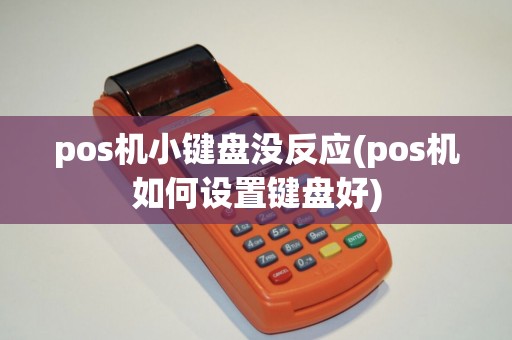
随着移动支付和电子交易的普及,POS机(Point of Sale Terminal)已经成为商家日常运营中不可或缺的工具。POS机的键盘设置直接影响到操作的便捷性和准确性,因此正确设置键盘至关重要。以下是关于如何设置POS机键盘的一些详细步骤和建议。
### 1. 确认POS机型号和操作系统
首先,您需要确认所使用的POS机型号和操作系统。不同的POS机品牌和型号可能有不同的键盘布局和设置方法。例如,一些POS机可能使用传统的QWERTY键盘布局,而另一些可能使用数字键盘或者专有的布局。
### 2. 了解键盘布局
在设置键盘之前,了解键盘的布局是非常关键的。大多数POS机键盘都包括以下几种类型的键:
- 数字键:用于输入价格、数量等数字信息。
- 功能键:如退货、折扣、小费等。
- 金额键:用于输入总金额。
- 确认键:用于确认操作或完成交易。
### 3. 设置键盘布局
以下是一般设置POS机键盘的步骤:
#### a. 进入设置菜单
1. 打开POS机,进入主界面。
2. 按下“设置”或“系统设置”等相关的功能键。
3. 选择“键盘设置”或“界面设置”。
#### b. 选择键盘布局
1. 在键盘设置菜单中,找到“键盘布局”或“界面布局”选项。
2. 根据您的需求选择合适的布局。例如,如果您习惯使用QWERTY键盘,可以选择“QWERTY布局”。
#### c. 个性化设置
1. 在一些POS机中,您还可以对键盘进行个性化设置,如调整键位大小、颜色等。
2. 进入个性化设置菜单,根据提示进行操作。
#### d. 保存设置
1. 完成设置后,不要忘记保存您的更改。
2. 通常,您可以通过按下“保存”或“确定”键来保存设置。
### 4. 测试键盘
设置完成后,进行以下测试以确保键盘设置正确:
1. 输入一些数字,检查数字键是否正常工作。
2. 尝试使用功能键,如退货、折扣等,确保它们能正确执行。
3. 检查金额键是否能够正确显示总金额。
### 5. 注意事项
- 确保在设置键盘时,POS机处于稳定的工作状态,避免因震动或电源不稳定导致设置失败。
- 如果您不熟悉POS机的操作,建议咨询制造商或专业技术人员。
- 定期检查键盘是否干净,避免因灰尘或污垢影响键盘的正常使用。