随着移动支付和电子交易的普及,POS机(Point of Sale,销售点终端)已经成为许多商家必备的收款工具。除了基本的收款功能外,许多POS机还具备打印功能,可以将交易凭证打印出来。那么,如何将POS机当作打印机使用呢?下面就来详细介绍一下。
### 一、了解POS机的打印功能
首先,我们需要了解自己手中的POS机是否具备打印功能。一般来说,现代的POS机大多具备打印功能,可以打印小票、收据等交易凭证。以下是一些常见的POS机品牌和型号,它们通常具备打印功能:
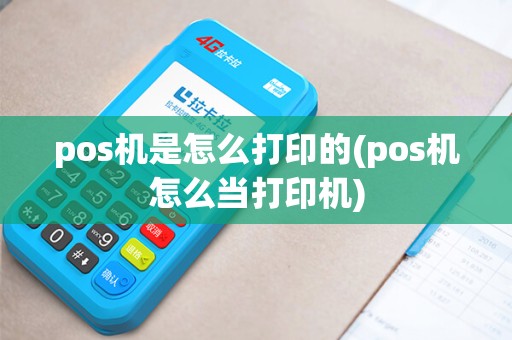
- 惠普(HP)的POS机系列
- 爱普生(Epson)的POS机系列
- 索尼(Sony)的POS机系列
- 携带宝(Kaido)的POS机系列
- 银联POS机等
### 二、检查打印纸和打印设置
1. **打印纸**:确保你的POS机已经安装了合适的打印纸。常见的打印纸有热敏纸和碳带纸两种。热敏纸适用于大多数POS机,而碳带纸则适用于需要长期保存的凭证。
2. **打印设置**:在POS机的操作界面中,找到打印设置选项。不同的POS机品牌和型号,设置方式可能会有所不同,但一般都包括以下几项:
- 打印机型号选择
- 打印纸类型选择
- 打印内容设置(如交易详情、签名、二维码等)
- 打印份数设置(一般默认为1份)
### 三、使用POS机打印
1. **启动POS机**:首先确保POS机已经开机,并连接到网络。
2. **输入交易信息**:根据交易类型,输入相应的商品信息、价格、数量等。
3. **完成交易**:输入支付方式,确认交易。
4. **打印凭证**:交易完成后,POS机会自动进入打印模式。此时,你可以查看打印内容,确认无误后,按下打印按钮。
5. **查看打印结果**:打印完成后,检查打印的凭证是否清晰、完整。
### 四、注意事项
1. **打印纸质量**:使用高质量的打印纸可以保证打印出来的凭证清晰、不易褪色。
2. **打印频率**:避免频繁打印,以免缩短打印机使用寿命。
3. **维护保养**:定期清洁打印机,确保打印头的清洁,避免打印质量下降。
4. **软件更新**:定期更新POS机的软件,以保证打印功能的稳定性和安全性。
### 五、总结
将POS机当作打印机使用,对于商家来说是一种方便快捷的打印方式。通过了解POS机的打印功能、检查打印纸和打印设置、正确使用POS机打印,可以确保打印工作的顺利进行。希望能帮助你更好地使用POS机的打印功能。